
Nastavitev elementov za kopiranje
Spremenite lahko nastavitve kopiranja, na primer nastavitve za povečavo in gostoto.
Zaslon za nastavitve tiskanja
Spodnji zaslon se prikaže, ko izberete Nastavitve (Settings) na zaslonu kopiranja v pripravljenosti.
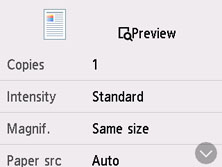
Predogled
Kadar je na zaslonu z nastavitvami tiskanja prikazan Predogled (Preview) in izberete Predogled (Preview), lahko na zaslonu za predogled odprete predogled slike natisa.
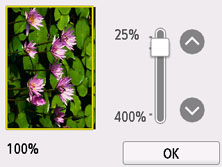
Podrobnosti najdete spodaj.
Elementi nastavitev
Frcnite za prikaz elementov nastavitve in izberite element nastavitve, da prikažete nastavitve. Izberite nastavitev, ki jo želite določiti.
 Opomba
-
Nekaterih nastavitev ne morete določiti v kombinaciji z nastavitvijo drugega elementa nastavitve. Če izberete nastavitev, ki je ne morete določiti v izbrani kombinaciji, se na zaslonu na dotik prikaže
 . V tem primeru izberite v zgornjem levem delu zaslona na dotik, da preverite sporočilo in spremenite nastavitev.
 -
Nastavitve velikosti strani, vrste medija itd. se ohranijo tudi, če je tiskalnik izklopljen.
-
Ko se začne kopiranje v nastavitvi kopiranja, ki ni kopirana, se na zaslonu na dotik prikaže Funkcija ni na voljo v teh nastavitvah. (The specified function is not available with current settings.) Spremenite nastavitev, tako da sledite navodilom na zaslonu.
Spremenite lahko naslednje elemente nastavitve.
-
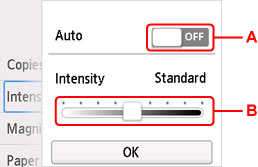
Intenz. (Intensity)
Določite gostoto.
-
A: Izberite, da vklopite/izklopite samodejno prilagajanje intenzitete.
Če je izbrana možnost ON, se intenziteta samodejno prilagaja v skladu z izvirniki, naloženimi na stekleni plošči.
-
B: Povlecite, da določite intenziteto.
Opomba-
Ko izberete ON v samodejnem prilagajanju intenzitete, dokumentov, ki jih nalagate, ni mogoče naložiti v ADF (samodejni podajalnik dokumentov).
-
-
-
Povečava (Magnif.) (Povečava)
Določite način pomanjševanja/povečevanja.
-
Vir papir. (Paper src)
Izberite vir papirja (Zadnji pladenj (Rear tray)/Kaseta (Cassette)/Samodejno (Auto)), v katerem je naložen papir.
Opomba-
Ko izberete možnost Samodejno (Auto), se papir podaja iz vira papirja, v katerem je naložen papir, ki se ujema z nastavitvami papirja (velikost strani in vrsta medija).
-
-
Velikost strani (Page size)
Izberite velikost strani naloženega papirja.
-
Vrsta (Type) (Vrsta papirja)
Izberite vrsto medija naloženega papirja.
-
Kak. tisk. (Print qlty) (Kakovost tiskanja)
Kakovost tiskanja prilagodite glede na izvirnik.
 Pomembno
-
Če uporabite Varčno (Economy) in je možnost Vrsta (Type) nastavljena na Navaden papir (Plain paper), kakovost pa ni tako dobra, kot ste pričakovali, izberite nastavitev Standardno (Standard) ali Visoka (High) za Kak. tisk. (Print qlty) in poskusite znova kopirati.
-
Za nastavitev Kak. tisk. (Print qlty) izberite možnost Visoka (High), če želite kopirati v sivinah. Za razliko od črno-belega kopiranja pri kopiranju v sivinah nastane lestvica sivih odtenkov.
-
-
Post. (Layout)
Izberite postavitev.
-
2-str. opt. b. ADF (ADF duplex scan)
Izberite, ali želite obojestransko optično branje izvesti iz ADF.
-
Nast. 2-str. tisk. (2-sidedPrintSetting)
Izberite, ali želite izvesti obojestransko kopiranje.
-
Zbiranje (Collate)
Izberite, ali želite pri izdelovanju več kopij večstranskega izvirnika prejeti razvrščene iztise.
-
Kopija bris. okvirja (Frame erase copy)
Debele izvirnike, kot so knjige, lahko kopirate brez črnih robov okoli slik ali stranskih senc.
-
Kopiranje ID-kart. (ID card copy)
Na en list papirja lahko kopirate obe strani izvirnika v velikosti kartice, na primer ID-kartico.
